갤럭시 핸드폰에서도 크롬 브라우저 앱을 간편하게 사용해 볼 수 있는데요.
크롬 모바일에서도 시크릿모드 기능을 제공하고 있습니다. 우리가 주로 시크릿모드를 켜는 이유는 한 가지죠.
내가 본 사이트나 검색 기록을 다른 사람이 못 보게 하고 싶어서입니다.
하지만 실제로 시크릿모드가 어떤 건 지워주고, 또 무엇은 절대 지워주지 않는지 정확히 아는 사람은 많지 않을 겁니다.
해당 모드를 켜게 되면 내 기기 안에 내가 방문한 흔적이 거의 남지 않습니다.
시크릿 창에서 한 활동은 창이 닫는 순간 모두 사라집니다. 방문한 사이트 목록/로그인하지 않은 상태에서의 검색 기록/쿠키와 세션 데이터 등…
예를 들어 가족 PC에서 몰래 생일 선물을 검색해도, 시크릿 모드를 사용했다면 기록이 남지 않아 들키지 않습니다.
브라우저 탭을 하나만 닫는다고 기록이 사라지지는 않고, 열려 있는 모든 시크릿 창을 닫아야 완전히 세션이 끝납니다.
해주지 않는 것은?
오해가 있는 부분입니다. 시크릿은 이름 때문에 완전한 익명 모드처럼 느껴질 수 있지만, 사실 추적을 완전히 차단해주는 기능은 아닙니다.
시크릿 모드여도 사이트에 로그인하면, 그 사이트는 당신이 누구인지 알고 활동을 저장할 수 있습니다.
로그인하지 않더라도, 광고 추적 기술을 사용하는 일부 사이트는 사용자를 어느 정도 식별할 수도 있습니다.
활동을 볼 수 있는 경우
- 학교/회사/도서관 같은 네트워크 관리자
- 인터넷 제공업체(ISP)
- 공공 와이파이 관리자
- 자녀 보호/감시 프로그램이 설치된 기기
즉 내 기기에서만 비밀이지, 네트워크 밖에서는 기록이 볼 수 있습니다.
다운받은 파일이 자동으로 지워지진 않고 북마크도 마찬가지로 그대로 저장됩니다.
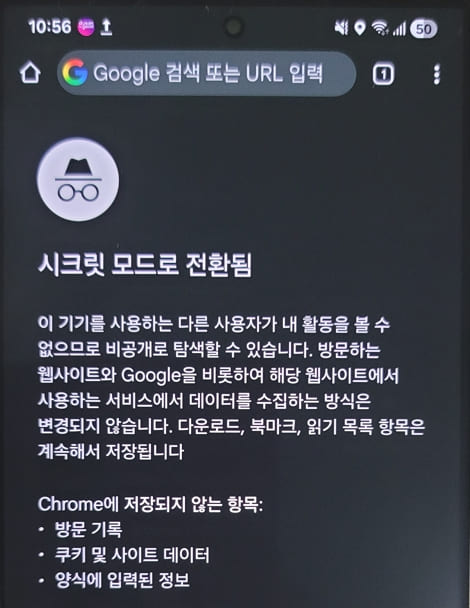
간략하게 정리하자면 저장된 않는 목록은 방문 기록/쿠키 및 사이트 데이터/양식에 입력한 정보입니다.
크롬 앱 브라우저 시크릿모드 사용 및 해제 방법
사용하는 휴대폰에서 크롬 브라우저 앱을 실행하고 우측 상단에 점 3개 모양을 터치합니다.
그럼 메뉴 창이 표시되는데요. 여기서 새 시크릿 탭을 선택합니다.
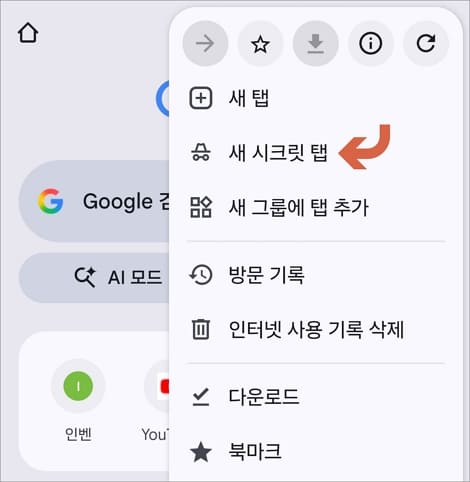
그럼 바로 시크릿 모드로 전횐되고 브라우저 탭이 실행됩니다.
상단에 URL 주소를 입력해서 웹서핑을 즐깁니다.
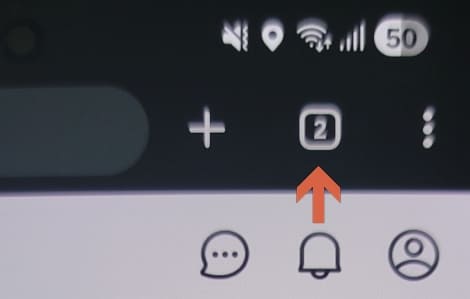
모드를 종료(해제)하려면 우측 상단에 숫자가 표시된(실행 탭 수) 아이콘을 눌러줍니다.
현재 실행된 모든 탭을 확인할 수 있는데요. 종료하려는 시크릿모드 창 우측에 X를 눌러주시면 됩니다.
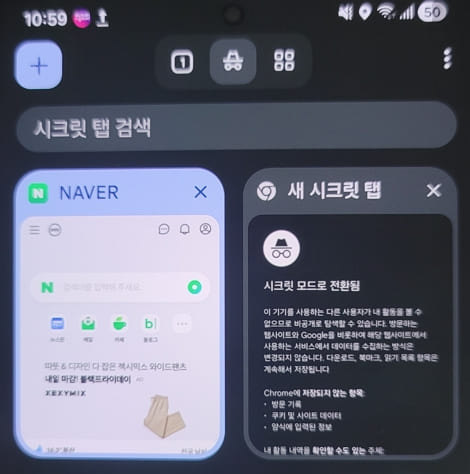
맨 상단 중앙에 일반 탭/스크릿 탭/탭 그룹 아이콘을 눌러서 전환할 수도 있습니다.
일부 사용자분들은 시크릿모드를 VPN처럼 생각하는데 전혀 다릅니다. 남에게 검색 기록을 들키기 싫을 때, 공용으로 사용할 경우 잠깐 로그인해야 할 때, 이럴 때 활용하기 좋습니다.
- 마이크로소프트 엣지 브라우저 네이버를 시작페이지로 설정 변경하기
- 갤럭시 삼성 인터넷 브라우저 시작페이지 및 검색 엔진 설정 방법
- 브레이브 브라우저 brave vpn 우회 접속 무료 체험 사용법 및 해지