운영체제가 윈도우인 경우 노트북이나 PC에서 이미지/사진 편집을 종종하고 있다면, 이미지에 표시된 텍스트(글자) 추출이 필요할 수 있습니다.
텍스트 추출하는 방법은 여러가지가 있는데요. 그중에서 윈도우 기본 앱을 통해서 간편하게 추출할 수 도 있습니다.
바로 사진 앱을 활용하는 건데요.
추출할 이미지를 선택해서 텍스트 추출만 해주시면 됩니다.
추출된 글자에서 원하는 부분만 영역을 지정해 복사 후 붙여넣기 해주시면 됩니다.
생각보다 아주 간단하게 해볼 수 있는 작업이니 참고해 보세요.
노트북 및 PC에서 이미지 텍스트 글자 추출 간단한 방법
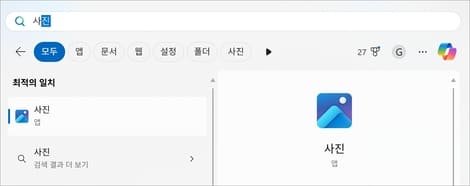
맨 하단 작업표시줄에서 돋보기 아이콘을 클릭하고 “사진”을 검색해서 해당 프로그램을 클릭합니다.
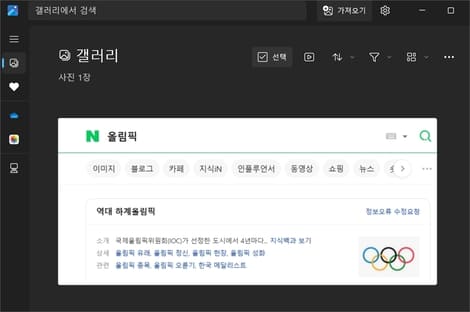
프로그램이 실행되면 탐색기에서 이미지를 끌어다가 가져옵니다.
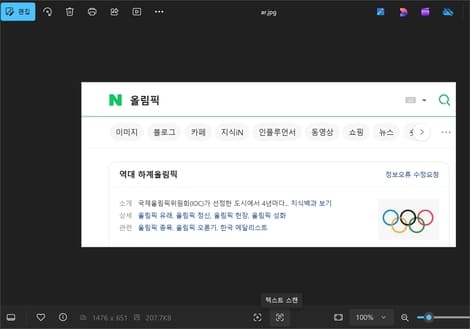
텍스트 스캔하기
해당 이미지를 클릭해 주시면 편집 가능한 화면이 뜨는데요. 하단을 보시면 텍스트 스캔 아이콘이 있습니다.
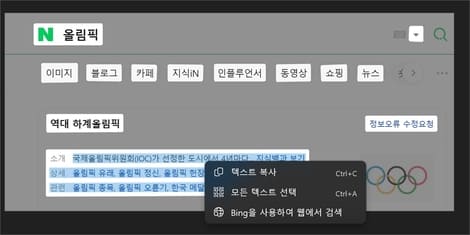
텍스트 복사하기
스캔 아이콘을 클릭하고 텍스트가 추출되면 마우스로 드래그해서 영역을 지정하고 마우스 우클릭 후 복사하시면 됩니다.
연결 프로그램 선택
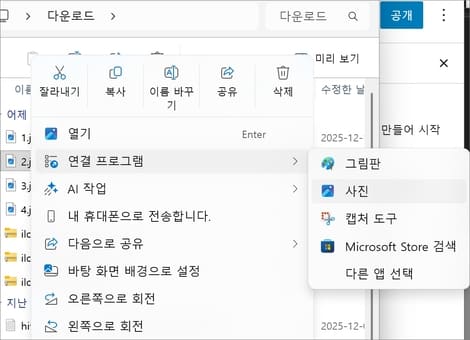
매번 프로그램 실행하는 게 번거롭다면 이미지를 선택하고 마우스 우클릭합니다. 연결 프로그램에서 사진을 선택해 주시면 됩니다.
윈도우에서 간편하게 이용해 볼 수 있는 추출 방법 중 하나입니다.
다른 프로그램이나 AI를 활용해서도 간편하게 글자 추출이 가능하니, 한 번씩 해보고 본인이 사용하기 편한 방법을 선택하시면 되겠습니다.