갤럭시 스마트폰을 사용하시는 분들을 위해, 자동 메모리 정리 루틴 설정 방법을 알기 쉽게 정리해 봤습니다.
매번 디바이스 케어 위젯을 눌러 메모리를 정리하는 것이 귀찮으셨다면, 이 글을 보고 딱 한 번만 설정해 보세요. 폰이 알아서 쾌적한 상태를 유지해 줍니다.
많은 분들이 홈 화면에 디바이스 케어(메모리 정리) 위젯을 꺼내두고 수동으로 누르시곤 하죠.
하지만 매번 누르는 것도 일이고, 강박적으로 누르게 되기도 합니다. 이제 모드 및 루틴 기능을 활용해 몇 시간마다 자동으로 최적화되도록 설정해 봅시다.
갤럭시 One UI 버전에 따라서 일부 메뉴(시간 간격 설정 등)가 보이지 않을 수 있습니다.
갤럭시 핸드폰 자동 메모리 정리, 최적화 루틴 설정 방법
설정 앱을 실행하고 모드 및 루틴에 들어갑니다.
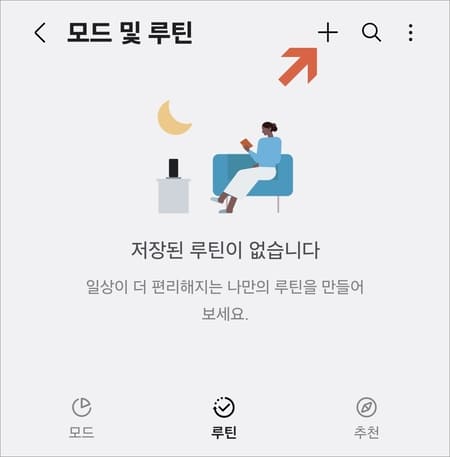
하단에 루틴을 선택하고 우측 상단에 더하기(+) 아이콘을 눌러줍니다.
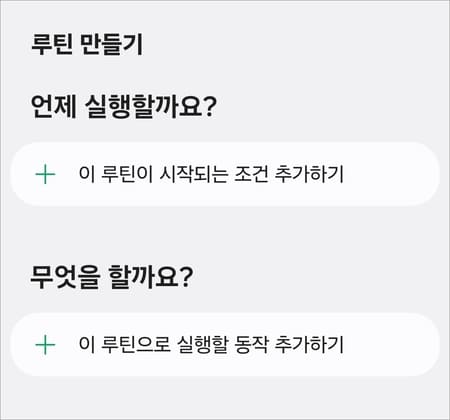
언제 실행할까요?에서 이 루틴이 시작되는 조건 추가하기 버튼을 눌러줍니다.
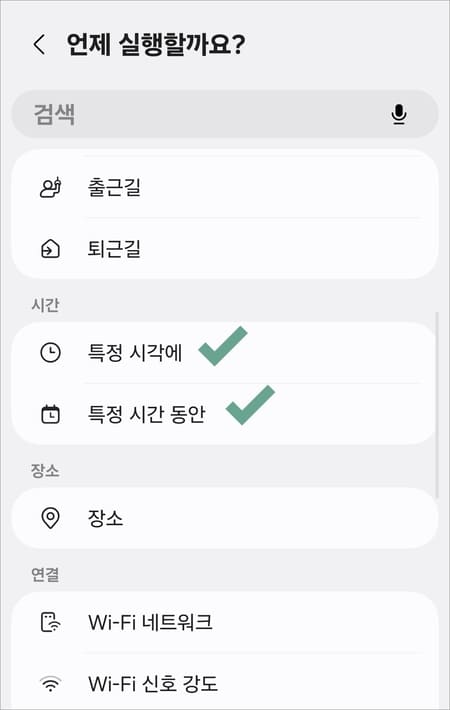
시간 설정하기
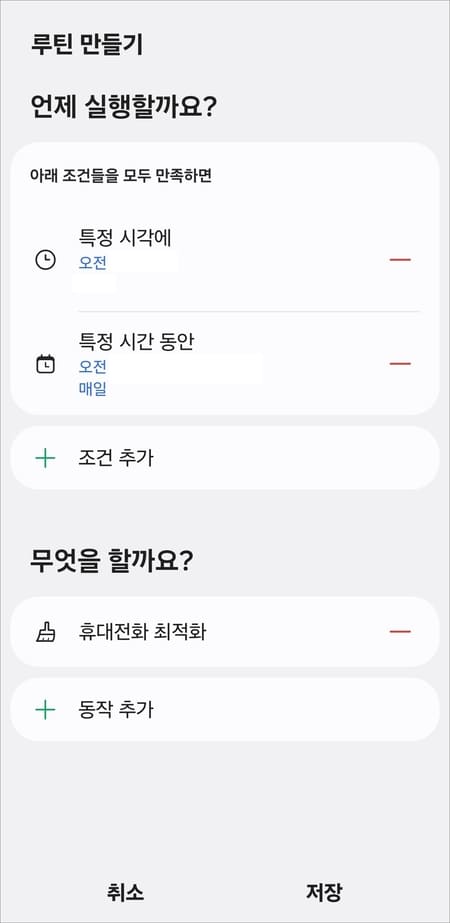
개인 휴대폰 사용 패턴에 따라서 특정 시간에, 특정 시간 동안을 설정해줍니다.
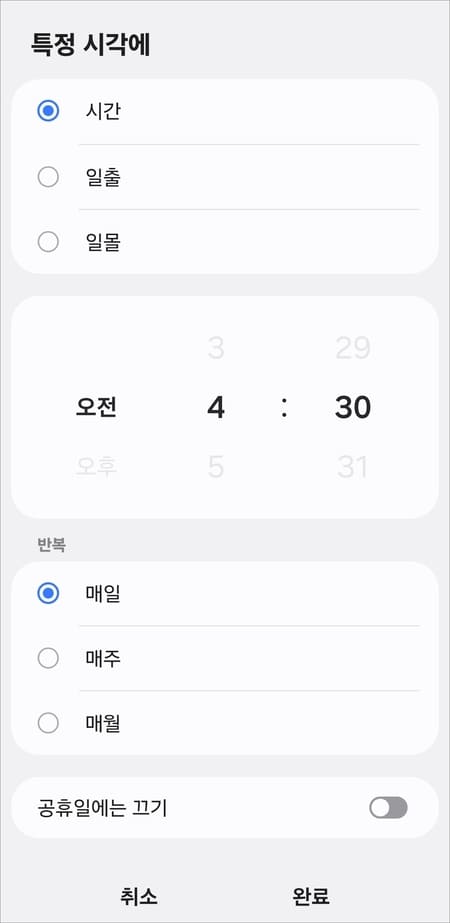
시간/반복/건너뛸 요일 등을 설정하시면 됩니다.
실행할 동작 추가하기
시간 설정을 완료했다면, 이제 무엇을 할까요?에서 실행할 동작을 추가합니다.

디바이스 케어를 선택합니다.
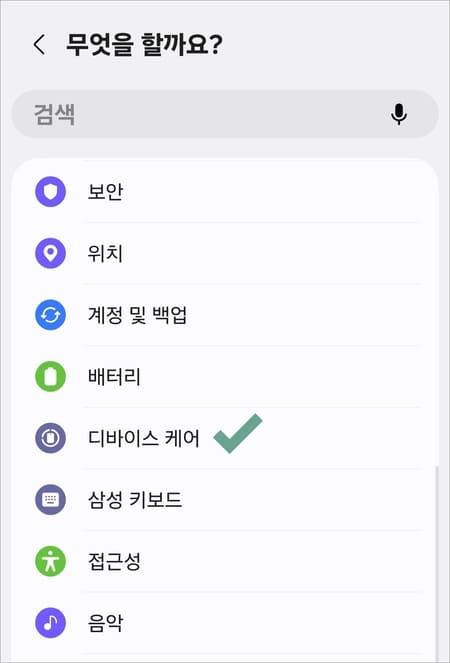
휴대폰 최적화를 선택합니다.

루틴 만들기 설정을 다시 확인하시고 이상이 없다면 저장합니다.
수정 및 삭제
루틴 화면으로 돌아오시면 저장된 자동 루틴을 확인할 수 있습니다.

해당 루틴을 터치하시면 설정 내용 수정(편집), 삭제, 루틴 끄기가 가능하며 기록에서는 실행된 내역을 확인할 수 있습니다.
설정 후 [모드 및 루틴] 앱의 메인 화면에서 기록 버튼(시계 모양)을 눌러보세요. 루틴이 설정한 시간 간격마다 정상적으로 실행됨 기록이 남는 것을 확인할 수 있습니다.
매번 직접 휴대폰 메모리 정리해서 최적화하는 게 번거로웠다면 생각 이상으로 유용한 설정 기능일 겁니다.
One UI 버전 업데이트에 따라 설정 메뉴가 조금씩 다를 수 있지만, 이 루틴을 활용하면 스마트폰 관리가 훨씬 편해집니다.