갤럭시 S25 시리즈를 사용하면서 디스플레이 색감 때문에 고민하시는 분들이 많으실 것 같습니다.
특히 눈의 건강을 위해 자연스러운 화면 모드와 편안하게 화면 보기를 동시에 켰을 때, 화면이 생각보다 너무 누렇게 변해서 당황스러웠던 경험이 있으실 텐데요.
이 현상을 해결하기 위해 제가 직접 찾아낸 설정 꿀팁과 개인적인 사용 후기를 정리해 드립니다.
기본적으로 갤럭시 스마트폰은 선명한 화면이 기본 설정으로 되어 있어 쨍하고 맑은 느낌을 줍니다.
하지만 눈의 피로도를 낮추기 위해 자연스러운 화면으로 바꾸고 편안하게 화면 보기까지 활성화하면, 주변 환경에 따라 화면이 가변적으로 심하게 노래지는 현상이 발생합니다.
특히 어두운 곳에 가면 센서가 극단적으로 반응해 이질감이 심해지는데, 이는 디스플레이 결함이 아니라 소프트웨어 설정의 문제일 확률이 높습니다.
누런 화면을 하얗고 맑게 만드는 설정 방법
단순히 기능을 끄고 켜는 것만으로는 부족합니다.
핵심은 상세 설정에 있습니다.
갤럭시에서 설정 앱을 실행하고 디스플레이에 들어갑니다.
편안하게 화면 보기 글자를 눌러줍니다.
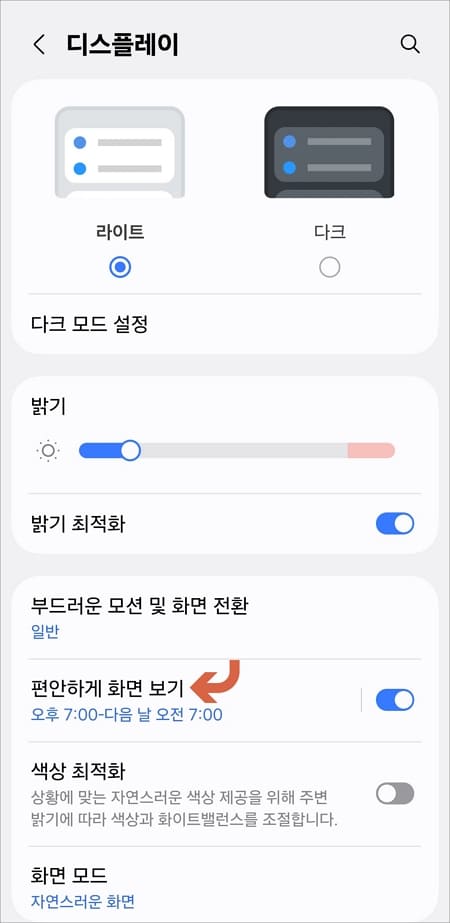
색상 최적화 설정은 꺼주시는 것이 좋습니다. 이 기능은 주변 밝기에 따라 화이트밸런스를 조절하는데, 때로는 너무 과하게 작동하기 때문입니다.
최적화 대신 직접 설정을 선택하고 시간 예약은 항상 켜기로 둡니다.
하단의 색온도 슬라이더를 조절합니다.
왼쪽으로 갈수록 화면이 하애집니다.
오른쪽으로 갈수록 화면이 더 노란빛을 띱니다.
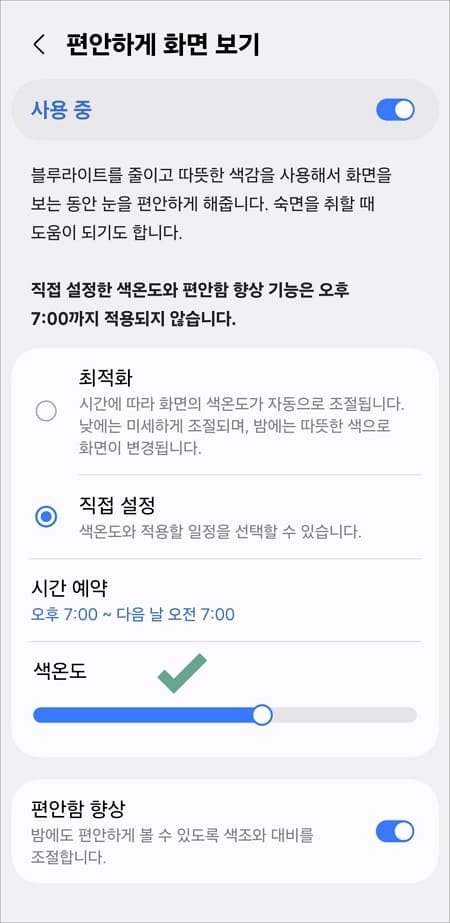
개인적인 추천으로, 너무 하얀 설정은 오히려 눈에 자극을 줄 수 있으니 중앙에서 왼쪽으로 한 칸 정도 설정하는 것이 눈도 편하고 색감도 맑게 느껴져서 딱 좋았습니다.
선명함 vs 자연스러움
많은 사용자가 선명한 화면에서 자연스러운 화면으로 넘어갔을 때 화면이 흐릿하다고 느끼며 적응에 어려움을 겪습니다. 하지만 이는 철학의 차이이기도 합니다.
- 선명한 화면: 갤럭시 특유의 쨍하고 화려한 스타일입니다.
- 자연스러운 화면: 아이폰 스타일과 유사하며, 실물에 가까운 색감을 지향합니다.
처음에는 어색할 수 있지만, 약 일주일 정도 꾸준히 사용해 보면 눈에 가해지는 데미지가 확실히 줄어든다는 느낌을 받을 수 있습니다.
눈의 건강을 생각한다면 이번 기회에 설정을 세밀하게 조정해서 자연스러운 화면에 적응해 보시는 것을 추천드립니다.